1만 원대 가성비 끝판왕 티피링크 와이파이 증폭기 내돈내산 후기입니다. 번거로운 Tether 어플 설치 없이 무선 공유기 WPS 버튼 2개로 단 10초 만에 와이파이 증폭기 설치 방법을 초간단 꿀팁으로 알려드립니다.
" 이 글은 쿠팡 파트너스 활동의 일환으로, 이에 따른 일정액의 수수료를 제공받습니다."

집에서 스마트폰이나 노트북을 사용할 때, 거실에서는 와이파이가 빵빵하게 터지는데 유독 집의 가장 끝에 있는 방에만 들어가면 신호가 1~2칸으로 뚝 떨어져서 답답하셨던 적 있으시죠?
저 역시 최근 끝방에서 유튜브나 넷플릭스를 볼 때 자꾸 끊기는 현상 때문에 큰 스트레스를 받았습니다.
공유기를 통째로 바꿔야 하나 고민하며 검색해 보던 중, 기존 와이파이 신호를 끌어와 넓혀주는 '와이파이 증폭기(확장기)'라는 기기가 있다는 것을 알게 되었습니다.
이 글에서는 제가 직접 제 돈으로 구매한 티피링크 와이파이 증폭기(TL-WA850RE)의 내돈내산 후기와 함께, 설명서에 적힌 번거로운 어플 설치 없이 단 10초 만에 초간단으로 연결하는 핵심 꿀팁을 공유해 드리겠습니다.
증폭기 구매를 앞두고 계시거나, 연결에 애를 먹고 계신 분들이라면 이 글을 끝까지 읽어주세요!
📑 목차
1. 가성비와 스피드를 모두 잡은 선택, 티피링크 와이파이 증폭기
저는 성격이 다소 급한 편이라 당장 이 답답한 와이파이 환경을 해결하고 싶었습니다. 그래서 두 가지 명확한 기준을 세우고 제품을 골랐습니다.
- 새벽 배송으로 내일 아침 눈뜨자마자 받을 수 있을 것
- 가장 저렴하면서도 후기가 검증된 가성비 제품일 것
이 조건에 완벽하게 부합하는 제품이 바로 티피링크 TL-WA850RE 모델이었습니다. 가격은 15,000원 대의 놀라운 가성비를 자랑했고, 디자인도 화이트 톤으로 아주 깔끔하고 심플해서 집안 어디에 꽂아두어도 인테리어를 해치지 않았습니다.
티피링크 무선 와이파이 증폭확장기 - 무선랜 증폭기 | 쿠팡
현재 별점 4.4점, 리뷰 13096개를 가진 티피링크 무선 와이파이 증폭확장기! 지금 쿠팡에서 더 저렴하고 다양한 무선랜 증폭기 제품들을 확인해보세요.
www.coupang.com
2. 설명서의 함정! 어플(Tether) 설치하다 포기할 뻔한 사연
로켓배송으로 기분 좋게 제품을 받아 박스를 뜯고, 가장 먼저 동봉된 설명서를 펼쳤습니다. 설명서에서는 'Tether'라는 전용 어플리케이션을 스마트폰에 설치하고, 회원가입을 한 뒤 기기를 등록하라고 안내되어 있었습니다.
"간단하게 꽂기만 하면 되는 줄 알았는데, 어플까지 깔아야 한다고?"
설명서가 하라는 대로 어플을 깔고 와이파이를 잡으려 시도해 보았지만, 하라는 대로 해도 와이파이 신호가 뜨지 않았죠. 설치과정이 직관적이지 않아 슬슬 짜증이 나기 시작했습니다. 단순한 기기 하나 연결하는데 귀찮은 과정을 거쳐야 한다는 게 영 마땅치 않았죠.
하지만 이것저것 만져보다가 어플 따위는 전혀 필요 없는 아주 직관적이고 쉬운 방법을 발견했습니다.
3. [핵심 꿀팁] 어플 없이 버튼 2개로 10초 만에 연결하는 법
티피링크 와이파이 증폭기를 구매하셨다면, 설명서는 과감하게 덮어두셔도 좋습니다. 우리 집 무선 공유기와 증폭기의 버튼 딱 2개만 누르면 모든 설정이 자동으로 끝납니다. 이른바 'WPS 원터치 설정' 방법입니다.
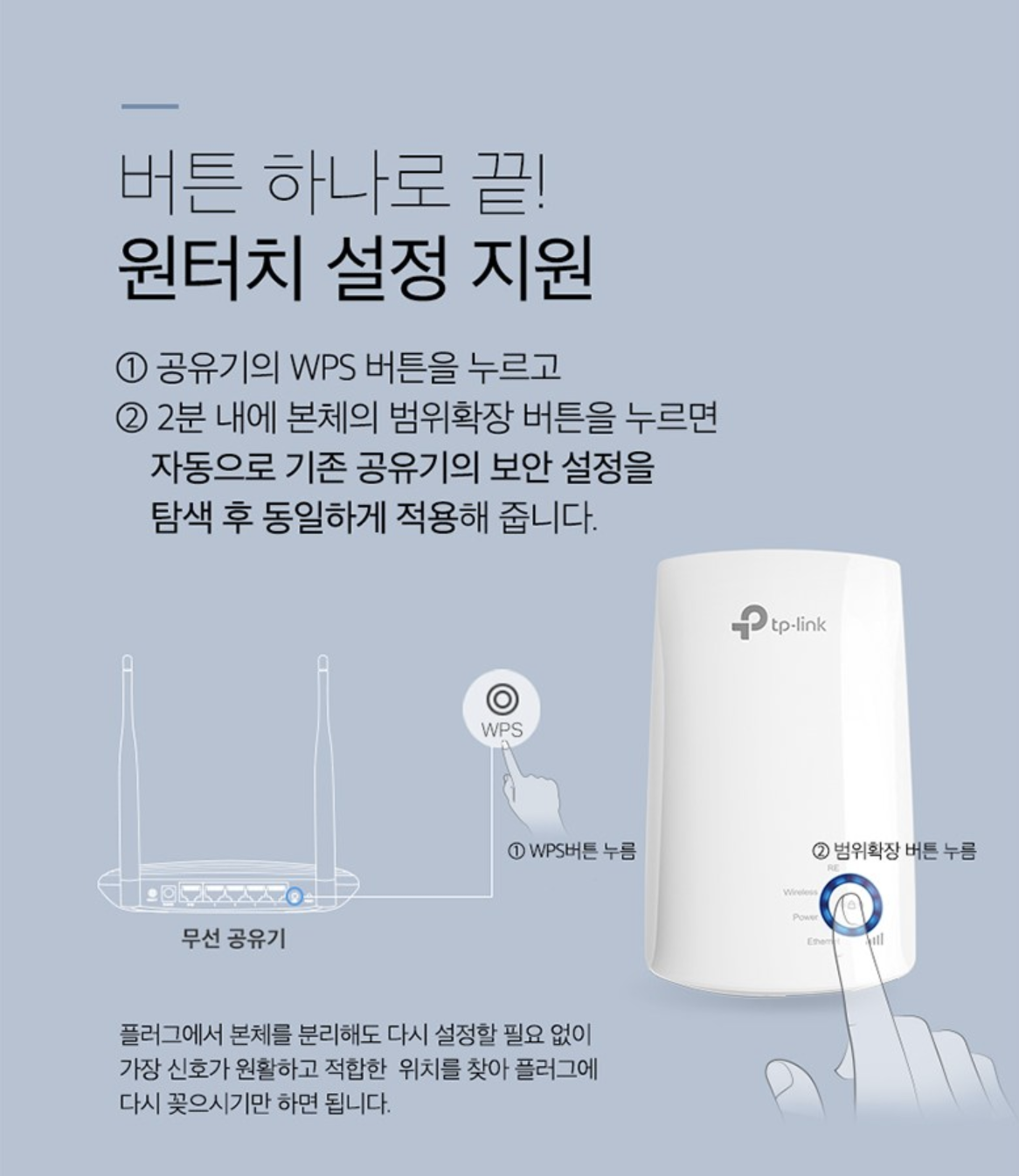
Step 1. 거실 무선 공유기의 'WPS 버튼' 누르기
먼저 집 거실(또는 메인 위치)에 있는 기존 무선 공유기를 살펴봅니다. 공유기 뒷면이나 옆면을 보면 [WPS]라고 적힌 작은 버튼이 있습니다. 이 버튼을 1~2초 정도 꾹 눌러줍니다.
Step 2. 증폭기의 '범위확장(RE) 버튼' 누르기
공유기의 WPS 버튼을 누른 후, 2분 이내에 공유기 근처의 콘센트에 꽂아둔 티피링크 증폭기 본체 정면에 있는 파란색 테두리의 [자물쇠 모양 버튼(RE)]을 한 번 꾹 눌러줍니다.
Step 3. 연결 완료 (자동 세팅)
끝입니다! 정말 간단하죠?
이렇게 두 버튼을 누르기만 하면 증폭기가 스스로 알아서 메인 공유기의 보안 설정과 비밀번호를 탐색하여 동일하게 세팅해 줍니다. 어플을 깔고 비밀번호를 새로 입력할 필요가 전혀 없습니다.
이제 와이파이를 검색하면 기존의 와이파이 주소 뒤에 _EXT가 붙은 신호가 뜰 거예요. 그 신호로 연결해서 사용해 주시면 됩니다.
💡 여기서 잠깐! 추가 꿀팁
초기 설정을 마친 증폭기는 콘센트에서 뽑아도 설정값이 날아가지 않습니다. 메인 공유기와 와이파이가 잘 안 터지는 방의 '중간 지점' 콘센트에 다시 꽂아주기만 하면, 가장 최적의 상태로 신호를 빵빵하게 확장해 줍니다.
4. 끝방 와이파이 신호 변화 및 총평
버튼 두 개로 허무할 정도로 쉽게 설정을 마치고, 문제의 '끝방'으로 들어가 스마트폰 와이파이 신호를 확인해 보았습니다.
결과는 대만족이었습니다! 기존에 간당간당하게 1칸에서 2칸을 맴돌던 신호가 안테나 3칸으로 꽉 차게 빵빵하게 터지는 것을 확인할 수 있었습니다. 유튜브 고화질 영상도 끊김 없이 부드럽게 재생되었고, 웹서핑 속도도 거실과 차이를 느끼기 어려웠습니다.
단돈 1만 원대의 투자로 집안의 와이파이 사각지대를 완벽하게 없앨 수 있다니, 근래 들어 가장 돈이 아깝지 않은 소비였습니다.
이런 분들께 강력 추천합니다
| 추천 대상 | 기대 효과 |
|---|---|
| 공유기에서 멀리 떨어진 방 거주자 | 사각지대 없는 쾌적한 인터넷 환경 구축 |
| 복잡한 설정이 싫은 기계치 | 어플 설치 없이 버튼 2개로 10초 컷 세팅 |
| 가성비를 중요하게 생각하는 분 | 1만 원대 투자로 고가의 공유기 교체 효과 |
저처럼 성격 급하고 빠르고 확실한 해결책을 원하신다면, 어플 설치로 시간 낭비하지 마시고 알려드린 WPS 버튼 연결법으로 10초 만에 쾌적한 와이파이 환경을 만들어 보시기 바랍니다.
티피링크 무선 와이파이 증폭확장기 - 무선랜 증폭기 | 쿠팡
현재 별점 4.4점, 리뷰 13096개를 가진 티피링크 무선 와이파이 증폭확장기! 지금 쿠팡에서 더 저렴하고 다양한 무선랜 증폭기 제품들을 확인해보세요.
www.coupang.com
" 이 글은 쿠팡 파트너스 활동의 일환으로, 이에 따른 일정액의 수수료를 제공받습니다."
'IT' 카테고리의 다른 글
| 맥북 한영 전환 단축키 변경: 앱 설치 없이 딜레이 해결 방법 (0) | 2026.04.10 |
|---|---|
| 맥북 파일 이름 한 번에 바꾸기: 1초 컷 단축키 만들기 (0) | 2026.04.10 |
| 넷플릭스 TV 연결 오류 해결 방법! 원인 7가지와 대처법 총정리 (0) | 2026.03.21 |
| 닌텐도 스위치2 가격 20% 할인 구매하기 (0) | 2026.03.13 |
| 맥북 네오 학생 할인 방법(대상, 인증 방법, 신학기 프로모션) (0) | 2026.03.08 |


