가족들과 아이폰 사진을 LG TV로 보려는데 미러링 연결이 안 돼서 당황하셨나요? 아이폰 LG TV 미러링 연결이 안 될 때 1분 만에 해결하는 아주 간단한 방법을 알려드릴게요. 기계치도 따라 할 수 있는 재부팅 꿀팁과 꼭 확인해야 할 와이파이 설정까지 쉽게 알아봐요.
오랜만에 온 가족이 모인 명절, 다 같이 찍은 사진이나 재밌는 유튜브 영상을 큰 TV 화면으로 보려고 하신 적 있으시죠?
저도 얼마 전에 제 아이폰을 LG 스마트 TV에 연결하려고 '화면 미러링'을 딱 눌렀는데요. 평소엔 잘만 되던 게 하필 그날따라 목록에 TV 이름이 안 떠서 엄청 당황했던 기억이 납니다.
가족들은 다 저만 쳐다보고 있는데, 연결은 안 되고 식은땀이 쫙 흐르더라고요. 저처럼 아이폰 TV 미러링이 안 돼서 답답하셨던 분들을 위해, 1분 만에 뚝딱 해결하는 방법을 알려드릴게요!
가장 확실하고 빠른 방법: 아이폰 재부팅하기
인터넷을 막 뒤져보니까 생각보다 해결 방법이 너무 간단해서 허무할 정도였어요. 바로 스마트폰의 전원을 완전히 껐다가 다시 켜는 것이었죠.
우리 핸드폰도 컴퓨터랑 똑같아서, 오랫동안 켜두면 네트워크끼리 엉키거나 일시적인 오류가 생길 때가 있어요. 이럴 땐 복잡한 설정 만질 필요 없이 재부팅 한 번이면 싹 해결된답니다.
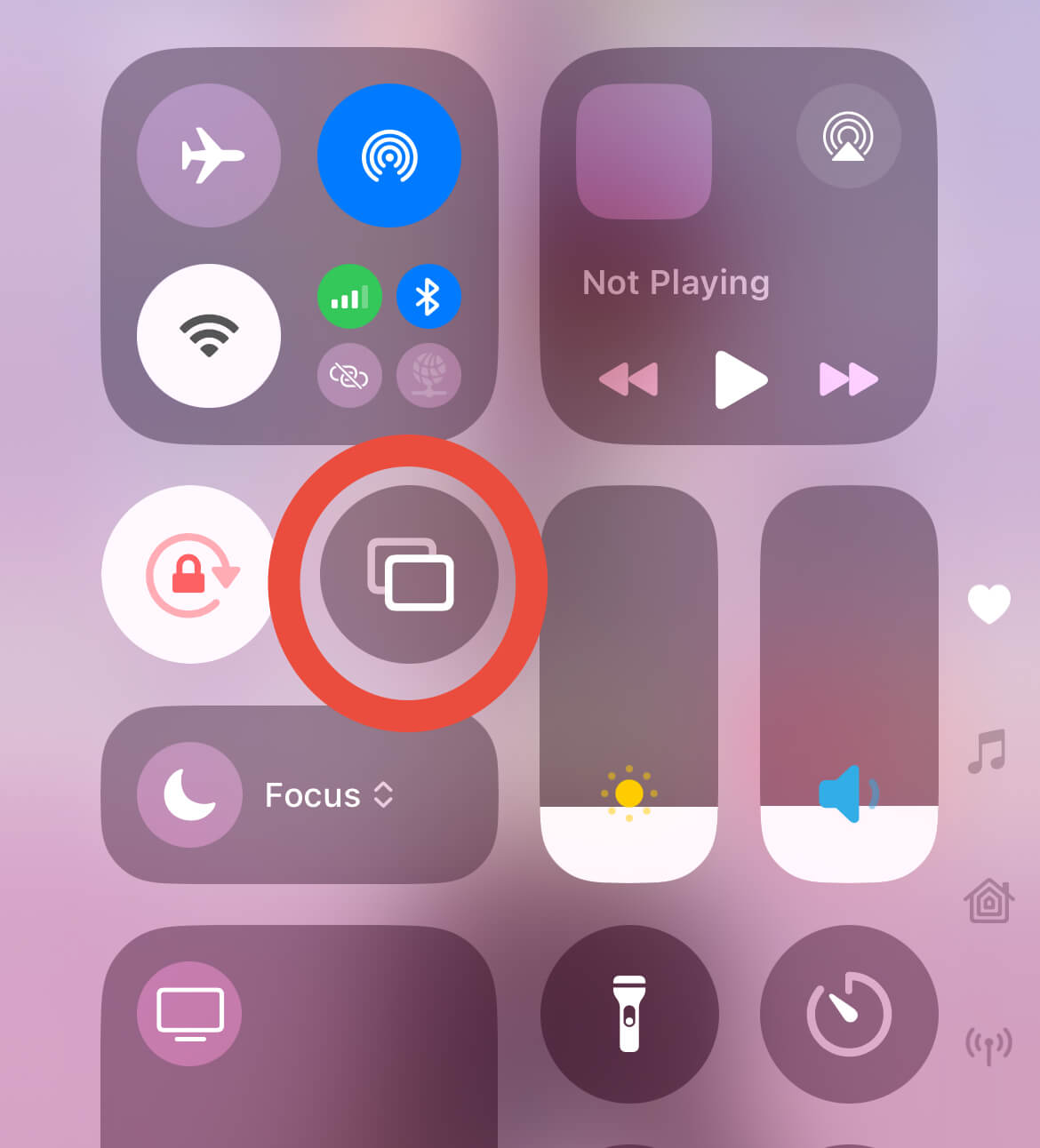
아이폰 재부팅 후 미러링 연결 순서
- 아이폰의 전원을 완전히 껐다가 다시 켜주세요.
- 화면 오른쪽 위를 쓸어내려 '제어 센터'를 열어주세요.
- 네모 두 개가 겹쳐있는 '화면 미러링' 아이콘을 터치해요.
- 목록에 우리 집 LG TV 이름이 뜨면 눌러서 연결 완료!
저도 속는 셈 치고 핸드폰을 껐다 켰더니, 마법처럼 미러링 목록에 TV 이름이 나타나서 무사히 가족들에게 영상을 보여줄 수 있었어요.
재부팅을 해도 TV 이름이 안 뜬다면?
만약 핸드폰을 껐다 켰는데도 여전히 미러링이 안 된다면, 핸드폰이나 TV 고장이 아니라 연결 설정 문제일 확률이 높아요. 아래 두 가지를 꼭 확인해 보세요.
1. 같은 와이파이에 연결되어 있나요?
아이폰과 스마트 TV는 반드시 똑같은 와이파이(Wi-Fi) 공유기에 연결되어 있어야 서로를 찾을 수 있어요.
아이폰은 5G 와이파이를 잡고 있는데 TV는 2.4G 와이파이를 잡고 있거나, 아이폰이 데이터(LTE/5G)를 쓰고 있다면 미러링이 되지 않아요. 둘 다 같은 와이파이 이름으로 연결되어 있는지 체크해 보세요!
2. TV에서 에어플레이(AirPlay)가 켜져 있나요?
LG TV 설정에서 애플 기기를 연결할 수 있는 '에어플레이' 기능이 꺼져있을 수도 있어요.
TV 리모컨에서 홈 버튼을 누르고, '홈 보드'나 '설정' 메뉴로 들어가서 AirPlay 옵션이 켜짐으로 되어 있는지 확인해 주시면 됩니다.
이제 당황하지 말고 쉽게 연결해 보세요!
기계가 갑자기 말을 안 들으면 누구나 당황하기 마련이에요. 하지만 대부분의 미러링 오류는 간단한 재부팅이나 와이파이 확인만으로 쉽게 고칠 수 있답니다.
다음에 또 TV 화면 공유가 안 돼서 속 썩이는 일이 생긴다면, 오늘 알려드린 방법으로 침착하고 멋지게 해결해 보세요!
'IT' 카테고리의 다른 글
| 갤럭시 S26 사전예약 혜택 총정리 (0) | 2026.02.28 |
|---|---|
| 삼성 갤럭시 S26 울트라 스펙 총정리! 프라이버시 디스플레이와 디자인 변화 (0) | 2026.02.26 |
| 맥북 화면 캡처 방법: 초보자도 쉽게 따라 할 수 있는 완벽 가이드 (0) | 2025.10.02 |
| 모르면 손해! 맥 유저라면 무조건 알아야 할 단축키 BEST 10 (feat. 초보 가이드) (1) | 2025.07.14 |
| 맥북 단축키 모음(이모티콘, 이름 바꾸기, 실행 취소) (0) | 2023.04.06 |


